Bí quyết làm sạch bàn phím đơn giản và nhanh chóng

Thông thường, sau một khoảng thời gian sử dụng, bàn phím máy tính, laptop sẽ "đóng" một lớp bụi bẩn, đôi khi là một mẩu vụn bánh mì hay thậm chí là lông thú cưng.
Những lúc thế này, chắc hẳn bạn sẽ nghĩ ngay đến phương pháp vệ sinh đó là lật ngược bàn phím, sau đó lắc nhẹ để chất bẩn rơi khỏi các khe phím; hoặc sử dụng các dụng cụ chuyên dùng để vệ sinh bàn phím của mình.
Tuy nhiên, không phải lúc nào bạn cũng mang theo bên mình các dụng cụ này; hoặc khi lật ngược và lắc nhẹ cũng không thể làm bụi hay các chất bẩn khác rơi hoàn toàn ra khỏi khe phím.
Do đó, bạn hãy thử sử dụng một thứ có thể luôn xuất hiện trên bàn làm việc của mình, đó là băng keo.
Thao tác thực hiện rất đơn giản, trước hết, bạn cần chuẩn bị một mẩu băng keo nhỏ (loại một mặt) với chiều dài khoảng 3cm. Lưu ý, bạn nên sử dụng loại băng keo cho lượng keo vừa đủ chẳng hạn như giấy ghi nhớ (giấy note), tránh sử dụng loại băng keo có lượng keo lớn, vì nếu làm mạnh tay thì lượng dư của keo có thể sót lại trên bàn phím và rất khó lấy chúng ra.
Thủ thuật Windows
Với một mẩu băng dính nhỏ, bạn có thể lấy tất cả chất bẩn đang nằm trong khe phím.
Tiếp đến, bạn hãy gấp đôi hai mặt không chứa keo lại, sau đó từ từ đưa mẩu băng keo đã gấp đôi này vào khe phím và di chuyển qua lại.
Sau đó, hãy thử nhấc mẩu băng keo ra khỏi khe phím, bạn sẽ thấy bụi hay các chất bẩn khác bám trên băng keo. Theo đó, để chắc chắn khe phím được sạch hơn, bạn hãy tiếp tục di chuyển băng keo qua lại khe phím này vài lần nữa trước khi chuyển sang khe phím khác.
Như vậy, bạn đã hoàn tất thao tác sử dụng băng keo để lấy chất bẩn ra khỏi bàn phím máy tính.
Ngoài ra, phương pháp này có thể áp dụng cho một số khe nhỏ khác trong các linh kiện máy tính hay thậm chí bạn còn áp dụng được cho phím Home trên các dòng smartphone hiện nay.

Dọn nhanh không gian lưu trữ trên thiết bị Android

Có thể nói, nhiều người dùng Android chắc hẳn cũng gặp phải một số trường hợp khó chịu liên quan đến dung lượng lưu trữ trên thiết bị trở nên cạn kiệt, chẳng hạn như không thể cài đặt ứng dụng mới từGoogle Play,..
Vào tình huống như vậy, bạn hãy thử các phương pháp sau đây nhằm lấy lại số dung lượng lưu trữ đã bị chiếm dụng trên thiết bị của mình.
Dọn dẹp tất cả dữ liệu cache
Về cơ bản, bất kỳ ứng dụng nào cũng đều có vùng dữ liệu cache (từ vài KB cho đến hàng trăm MB, thậm chí là nhiều hơn nữa) để chứa thông tin về ứng dụng này.
Dữ liệu cache của ứng dụng có thể lên đến vài trăm MB, thậm chí là hơn nữa.
Tuy nhiên, loại dữ liệu này cơ bản chỉ là những tập tin rác hoặc ít khi sử dụng, và có thể dễ dàng xóa bỏ nhằm tăng dung lượng lưu trữ trên thiết bị bằng cách truy cập vào Settings> Apps, sau đó nhấn chọn bất kỳ ứng dụng và nhấn tiếp Clear cache.
Ngoài ra, nếu như cảm thấy thao tác trên mất nhiều thời gian, bạn cũng có thể sử dụng một số ứng dụng có hỗ trợ tính năng dọn dẹp bộ nhớ cache tự động.
Dọn dẹp thư mục Download
Tương tự PC và Mac, thiết bị Android cũng có một thư mục Download để chứa các dữ liệu được người dùng (hoặc một số ứng dụng) tải về từ Internet. Tuy nhiên, không phải ai cũng nhớ đến những gì mình đã tải về, và điều này vô hình chung kiến dung lượng lưu trữ dần cạn kiệt.
Nhấn giữ vào tập tin, sau đó nhấn tiếp vào nút/biểu tượng hình thùng rác để xóa.
Chính vì vậy, trong giao diện danh sách ứng dụng, bạn hãy tìm và nhấn vào mục Download (tải về).
Tại đây, hãy kiểm tra xem những dữ liệu nào đang “ngốn” nhiều không gian lưu trữ nhất. Đối với các tập tin không cần thiết, bạn chỉ cần nhấn giữ và nhấn tiếp vào nút/biểu tượng hình thùng rác.
Các hình ảnh đã được sao lưu
Một trong những tính năng tuyệt nhất của Google Photo đó là khả năng sao lưu thư viện hình ảnh trên thiết bị lên tài khoản Google của bạn.
Một khi đã được sao lưu, bạn có thể yên tâm xóa những hình ảnh này nhằm tăng số dung lượng lưu trữ vốn đã ít ỏi trên thiết bị của mình.
Nếu hình ảnh đã được sao lưu, hãy xóa chúng đi, bạn sẽ lấy lại được một chút dung lượng lưu trữ của thiết bị
Để thực hiện trong ứng dụng Photo, bạn nhấn vào biểu tượng hình 3 gạch ngang ở góc trên bên trái, sau đó truy cập  Settings > Free up device storage. Ứng dụng Photo sẽ cho bạn biết số lượng hình ảnh mà bạn có thể xóa khỏi thiết bị. Lúc này, hãy nhấn Delete để hoàn tất.
Lưu ý, tùy thuộc vào phiên bản Android (nguyên gốc hoặc đã được nhà sản xuất tùy biến) mà thao tác trên có thể không thực hiện được. Do đó, bạn có thể thao tác thủ công bằng cách nhấn giữ 1 hình ảnh bất kỳ để kích hoạt Select (Chọn), sau đó đánh dấu chọn vào hình ảnh muốn xóa. Cuối cùng, nhấn vào biểu tượng hình thùng rác để xóa.
Quản lý danh sách bài hát
Google Play Music và các ứng dụng nghe nhạc trực tuyến khác đều cho phép người dùng nghe trực tuyến hoặc tải về những bài hát ưa thích để nghe khi đang ở chế độ ngoại tuyến (Offline).
Hãy loại bỏ một số bài hát cũng giúp bạn tiết kiệm được một ít dung lượng lưu trữ.
Nhưng trên thực tế, việc tải quá nhiều bài hát cũng là một nguyên nhân chính gây ra tình trạng dung lượng lưu trữ dần cạn kiệt.
Chính vì vậy, trong ứng dụng Play Music hoặc các ứng dụng âm nhạc khác, bạn hãy lọc và xóa một số bài hát đã lỗi thời hoặc nhàm chán. Bằng cách này, bạn có thể tiết kiệm được vài chục cho đến vài trăm MB.
Dọn dẹp bản đồ ngoại tuyến trên Google Maps.
Tải về một bản đồ ngoại tuyến, đặc biệt là khả năng tìm chính xác địa điểm mình muốn khi đang ở chế độ ngoại tuyến (offline) là một trong những tính năng hữu ích có trên phiên bản mới nhất của Google Maps.
Tuy nhiên, tùy thuộc vào kích thước của khu vực mà dung lượng lưu trữ của bản đồ ngoại tuyến sẽ lên đến hàng trăm MB.
Tùy thuộc vào kích thước mà dung lượng lưu trữ của bản đồ ngoại tuyến sẽ nhiều hay ít.
Chính vì vậy, nếu đang lưu trữ nhiều bản đồ ngoại tuyến, bạn hãy kiểm tra xem loại bản đồ nào không còn phù hợp và xóa chúng đi nhằm tiết kiệm phần nào đó dung lượng lưu trữ của thiết bị.
Để thực hiện, trong giao diện chính của Google Maps, bạn nhấn vào biểu tượng hình 3 gạch ngang, sau đó nhấn tiếp Offline areas (Khu vực ngoại tuyến)
Tại đây, các bản đồ ngoại tuyến sẽ được hiển thị cùng với số dung lượng lưu trữ của chúng, hãy nhấn vào bản đồ muốn xóa và chọn Delete.
Gỡ bỏ các ứng dụng ít dùng
Có thể nói, chắc hẳn hầu hết người dùng Android thường xuyên cài đặt rất nhiều ứng dụng trên thiết bị của mình để phục vụ cho nhu cầu giải trí, làm việc...
Tuy nhiên, việc cài đặt quá nhiều ứng dụng nhưng lại ít khi, thậm chí là không bao giờ sử dụng đến sẽ gây nên tính trạng thiếu hụt dung lượng lưu trữ vốn đã ít ỏi trên thiết bị Android.
Cài đặt quá nhiều ứng dụng cũng chính là một trong những nguyên nhân gây ra tình trạng khan hiếm dung lượng lưu trữ.
Lẽ dĩ nhiên, giải pháp cho vấn đề này không có gì khác ngoài việc gỡ bỏ một số ứng dụng được cho là ít khi hoặc không dùng đến.
Mặc dù trên thực tế là không có ứng dụng nào giúp bạn lọc ra các ứng dụng ít khi được sử dụng, tuy nhiên, bạn vẫn có thể thao tác thủ công bằng cách truy cập vào Settings > Apps.
Tại đây, hãy chọn ra những ứng dụng ít sử dụng và gỡ bỏ chúng. Bạn cũng có thể sắp xếp toàn bộ ứng dụng được cài đặt trên máy theo kích thước/dung lượng (nhấn vào nút hình 3 chấm ở góc trên bên phải màn hình và chọn Sort by size) để biết chính xác ứng dụng nào đang chiếm nhiều dung lượng nhất.
Nhìn chung, ngoài những phương pháp được giới thiệu như trên, tùy thuộc vào nhu cầu của người sử dụng mà còn nhiều phương pháp khác nhằm trả lại số dung lượng lưu trữ trên thiết bị Andoid.

Đã có Chatbot Facebook biết giúp bạn làm toán!

Nếu có theo dõi thì chắc hẳn bạn sẽ nhận thấy gần đây cụm từ “chat bot” được nhắc đến khá nhiều. Và chúng ta cũng đã từng có 1 bài hướng dẫn cách tạo một chat bot đơn giản cho Facebook Messenger rồi phải không nào? Thời gian này trên Facebook cũng xuất hiện khá nhiều ứng dụng chat bot giúp ích khá nhiều cho người dùng, và hôm nay, chúng ta sẽ nói đến “CalcBot”.

CalcBot là chat bot được phát triển bởi AdxBot Pty, một công ty về công nghệ ở Úc. CalcBot có tên đầy đủ là Calculator Bot, với chức năng chính là hỗ trợ người dùng có thể tính toán để chuyển đổi các giá trị trực tuyến ngay trên Facebook mà không cần phải sử dụng công cụ hỗ trợ khác.
Tốc độ chuyển đổi của CalcBot khá nhanh và chắc hẳn bạn sẽ không cần phài kè kè theo mình chiếc máy tính hay mở ứng dụng máy tính trên thiết bị di động nữa. Vậy cụ thể làm thế nào để có thể sử dụng CalcBot? Mời bạn tham khảo hướng dẫn sau đây.
Bước 1: Mở Facebook lên, đăng nhập vào tài khoản và tìm đến trang chủ của CalcBot trên Facebook tại đây . Sau đó bạn hãy nhấn vào nút “Like”. Tuy điều này không cần thiết lắm nhưng dù sao chúng ta cũng nên “Like” để ủng hộ nhà phát triển phải không nào.

Bước 2: Nhấn vào tùy chọn “Messenger” để chuyển mở cửa sổ “trò chuyện” với CalcBot.

Bước 3: Bắt đầu sử dụng CalcBot.
Tính toán đơn giản: Để CalcBot có thể “hiểu” bài toán mà bạn đưa ra, hãy sử dụng các biểu thức đơn giản như là “A+B” hoặc “khó chút” là “A+B/C-D*E”. Ví dụ như ở đây ta sẽ gửi cho CalcBot một bài toán đơn giản như là “123+456” thì kết quả sẽ là:

Kết quả rất đúng phải không? Giờ thử 1 biểu thức “khó chút” nhé:

Lượng giác: Tương tự, với các bài toán lượng giác, chúng ta sẽ có cú pháp là “sin A”, “cos A”,.. với “A” là chữ số. Ví dụ:

Còn nếu bạn muốn tính toán lượng giác với 2 con số, cú pháp sẽ là “sin A + cos A,.. với A là chữ số. Ví dụ:

Giá trị phần trăm: CalcBot cũng hỗ trợ người dùng tính toán ra số % của một giá trị nào đó với cú pháp “a % of b”, ví dụ như 5% của 1800 sẽ là:

Chuyển đổi giá trị tiền tệ: Bạn đang thắc mắc 1USD sẽ là bao nhiêu VNĐ? Hãy sử dụng cú pháp “$1 to $2”. Trong đó “$1” là giá trị bạn muốn chuyển đổi qua giá trị “$2”, điều quan trọng là bạn cần nhập đúng kí hiệu tiền tệ mà bạn muốn chuyển đổi. Ví dụ:

Chuyển đổi các giá trị đo lường: Tương tự, bạn vẫn sử dụng cú pháp “#1 to #2” để chuyển đổi từ thông số đo lường “#1” sang “#2”. Ví dụ:

Khá tuyệt phải không nào? Hi vọng CalcBot sẽ giúp ích nhiều cho bạn trong cuộc sống.

Hãy tự tạo cho mình 1 con chat bot Messenger, nó rất đơn giản!

Facebook Messenger Bot là một hướng đi mới cho các quản trị viên Facebook Page giúp tương tác với với người dùng của mình một cách tự động. Tính năng này vừa được Facebook cho phép người dùng khởi tạo và sử dụng trong khoảng hơn 1 tháng nay. Để sử dụng, điều duy nhất bạn cần làm là thiết lập một hàm API khá cơ bản, và nó cũng đòi hỏi rất ít kỹ năng về mã hóa nên bạn có thể hoàn toàn làm chủ được nó và không quá khó để thiết lập.

Trong bài viết này, chúng ta sẽ tham khảo qua hướng dẫn khởi tạo một Chat Bot cho Facebook Messenger để tự động giao tiếp với người dùng một cách tự động thông qua ứng dụng Botsify. Nếu bạn quan tâm, sau đây là hướng dẫn chi tiết.
Bước 1: Tạo một Facebook App
Yêu cầu trước tiên bạn cần là phải có một Facebook Page, điều đó rất dễ phải không? Và sau đó bạn hãy truy cập vào trang dành cho các nhà phát triển của Facebook tại đây. Tiến hành đăng nhập, sau đó rê chuột vào hình đại diện của mình ở góc phải giao diện trang Facebook Developer và chọn Add a New App.

Hộp thoại lựa chọn nền tảng xuất hiện, bạn hãy nhấn vào “WWW”.

Tiếp theo bạn hãy nhấn vào Skip and Create App ID.

Hộp thoại nhập thông tin xuất hiện, bạn hãy điền các thông tin theo yêu cầu. Phần này bạn có thể điền thế nào cũng được nhưng “có nghĩa” chút sẽ tốt hơn.

Sao khi khởi tạo thành công, bạn sẽ được đưa đến trang tổng quan (Dashboard) của ứng dụng mà mình đã tạo. Ở trang này, chúng ta chỉ chú ý đến 2 mục là ‘Messenger’ và ‘Webhooks’.

Bây giờ bạn hãy nhấn vào mục Messenger và nhấn vào Get Started.

Tại trang tiếp theo, bạn hãy nhấn vào tùy chọn Select a Page ở Token Generation và chọn trang Facebook Page mà bạn đang là quản trị viên để thiết lập Chat Bot.

Hộp thoại xác nhận sẽ xuất hiện khi bạn lựa chọn xong Page, khi đó bạn hãy nhấn OKAY để cấp phép cho ứng dụng được liên kết và hoạt động trên trang Facebook Page mà bạn lựa chọn.

Sau khi hoàn thành, bạn sẽ được cung cấp một dãy kí tự mã hóa ở dòng Page Access Token. Đây là phần rất quan trọng nên bạn cần chú ý trong việc bảo mật. Tiếp theo bạn hãy nhấn vào tùy chọn Setup Webhooks ở bên dưới.

Hộp thoại thiết lập có tên New Page Subscription xuất hiện, bạn hãy để nguyên và đừng đóng lại, giờ chúng ta sẽ sang bước thứ 2.

Bước 2: Thiết lập Botsify
Bạn hãy mở một tab trình duyệt mới và truy cập vào website của Botsify tại đây, sau đó tạo cho mình một tài khoản miễn phí.

Sau khi đăng ký thành công, bạn cần phải truy cập vào email và nhấp vào liên kết được gửi từ Botsify để kích hoạt tài khoản, rồi sau đó truy cập vào trang tổng quan của mình trên Botsify.

Trong trang tổng quan, bạn hãy nhấp vào tùy chọn ‘Create Application’. Trang khởi tạo xuất hiện, bạn hãy điền các thông tin theo yêu cầu.

Trong các dòng thông tin mà Botsify yêu cầu, ngoài ‘Application name’ và ‘Description’ bạn có thể điền tùy ý thì 3 dòng còn lại bạn phải lấy từ phần Facebook App mà mình đã tạo ở trên. Bạn có thể truy cập vào trang Facebook Developer , sau đó tìm đến ứng dụng mình tạo ở trên để lấy các thông tin rồi điền vào dòng tương ứng bên Botsify.

Sau khi đã nhập xong, bạn hãy nhấn vào Create Bot để khởi tạo. Và khi quá trình khởi tạo hoàn thành, bạn sẽ được cung cấp thông tin về phần Webhook để nhập trở lại bên tab Facebook App mà chúng ta đang mở ở trên.

Quay trở lại tab New Page Subscription đang mở ở trên, bạn hãy sao chép dòng Webhook bên Botsify và nhập vào dòng Callback URL, kế đến là sao chép dòng Secret Key bên Botsify và nhập vào dòng Verify Token.

Tiếp theo bạn hãy đánh dấu vào các tùy chọn trong phần Subscription Fields và nhấn ‘Verify and Save’. Sau đó quay lại tab Botsify và nhấn ‘Activate’.

Thế là xong phần kích hoạt Chat Bot, giờ chúng ta sẽ sang bước cuối cùng, đó là cấu hình cho Chat Box.
Bước 3: Cấu hình Chat Bot
Quay trở lại với tab Botsify, bạn hãy nhấn vào tùy chọn Configure Bot.

Ở trang cấu hình, bạn sẽ được cung cấp 2 tùy chọn thiết lập từ đơn giản (Basic Responses) đến nâng cao (Advanced Responses).

Lấy một ví dụ đơn giản, ở đây chúng ta sẽ thử tạo một đoạn chào hỏi đơn giản để đáp lại từ “hiii” mà thành viên gửi đến bạn. Ta sẽ có cú pháp như sau:
Nhấn vào Test Messenger Bot và nhận nội dung “hiii” vào ô chat, sau đó nhấn phím ENTER. Tiếp theo bạn hãy nhấn vào lựa chọn bên dưới (tên tài khoản của bạn trong Botsify) và nhập tin nhắn hồi đáp là “Chào bạn”, sau đó nhấn phím ENTER. Một hộp thoại xác nhận cú pháp sẽ xuất hiện, bạn hạy nhấn “Yes, submit it!” để xác nhận.

Thế là xong, chờ ít phút để Botsify cấu hình và liên kết với trang Facebook Page của bạn. Và từ giờ, nếu người dùng nào có gửi tin nhắn nếu trùng với cú pháp mà bạn thiết lập, Messenger Bot sẽ tự động trả lời theo như tin nhắn mà bạn thiết lập.

Bạn có thể tự do sáng tạo các tin nhắn khác theo ý muốn. Quá tuyệt vời phải không?

Hướng dẫn cách tắt các thông báo phiền phức đến từ Nhóm trên Facebook

Gần đây, một số người dùng có thắc mắc về việc “một ngày đẹp trời thức dậy đón bình minh” với hàng đống thông báo từ Facebook nhưng toàn là các thông báo “rác” mời “gọi” gia nhập các nhóm hoặc thông báo từ các bài đăng trên Group hay FanPage mà bạn đã “Like” thì thật là một buổi sáng đầy khó chịu phải không nào?

Theo quy chế của Facebook hiện tại thì người dùng sẽ bị "ép buộc" vào một nhóm nhất định khi được bạn bè của họ mời. Chưa có bất kì giải pháp nào để ngăn chặn tình trang thêm vào nhóm ồ ạt này. Mặc dù người dùng có thể nhắc nhở bạn bè về việc không thêm mình vào các nhóm khác nhau nhưng giải pháp này chưa thật sự hiệu quả. Những nhóm này tạo rất nhiều notification "spam" và thậm chí có một số nhóm còn tuyên truyền virus cũng như các văn hóa phẩm không phù hợp thuần phong mỹ tục.
Facebook không hỗ trợ cách phòng tránh vào những group này, người dùng sẽ được tự động thêm vào Group khi có lời mời của bạn bè. Tuy nhiên, để ngăn chặn không nhận thông tin từ những Group mà vẫn có thể theo dõi được nội dung các bạn có thể tham khảo giải pháp sau đây.
Bước 1: Truy cập vào website Facebook và đăng nhập vào tài khoản của bạn.

Bước 2: Sau khi đăng nhập xong, bạn hãy truy cập vào trang Settings của Facebook.

Bước 3: Tìm đến nhóm thiết lập Notification và nhấn vào lựa chọn “Edit” ở dòng “On Facebook”.

Bước 4: Tìm đến phần thiết lập “Group activity” và nhấn vào lựa chọn “Edit” để bắt đầu tùy chỉnh.

Hộp thoại thiết lập xuất hiện với danh sách các Group mà bạn đã tham gia cùng các lựa chọn được thiết lập sẳn. Bây giờ bạn hãy tiến hành “lọc” và điều chỉnh lại việc ngưng nhận thông báo ở các Group bạn cảm thấy phiền hà với lựa chọn Off để ngắt toàn bộ những thông báo từ Group này. Nếu như bạn muốn nhận cập nhật từ bạn bè trong nhóm hãy ấn vào Friends' Posts, và để nhận thông tin từ tất cả các hoạt động trong nhóm hãy ấn vào All Posts.

Thay đổi có hiệu lực ngay khi bạn lựa chọn hành động tương ứng.
Thoát nhanh khỏi các Group mà bạn đã từng tham gia
Trường hợp bạn muốn kiểm kê lại danh sách các Group mà bạn đã tham gia trước đó, hãy truy cập vào trang Facebook cá nhân của mình và nhấn vào liên kết “Group” trong tab “More”.

Trang quản lí các Group mà bạn tham gia và quan tâm sẽ xuất hiện. Lúc này hãy nhấn vào biểu tượng hình cây viết và nhấn vào lựa chọn “Leave Group”.

Một hộp thoại xác nhận xuất hiện, bạn hãy đánh dấu vào tùy chọn “Prevent other members from adding you back to this group” để ngăn bạn bè của mình tự động thêm bạn trở lại vào nhóm.

Công việc còn lại của bạn chỉ là nhấp tiếp vào “Leave Group” là xong.
Vô hiệu hóa thông báo khi có ai đó “live” trên Facebook
Việc hiển thị thông báo khi người mà bạn quan tâm đang live streaming thì thật không có gì phải phiền toái. Tuy nhiên, nếu bạn không “quan tâm” nữa thì các thông báo này thật là “chướng mắt” phải không? Và hướng dẫn sau sẽ giúp bạn thoát khỏi chúng.
Cũng trong phần thiết lập Notifications của Settings, tiếp tục nhấn vào lựa chọn “Edit” ở dòng “On Facebook”.

Tìm đến phần “Live Videos” và chọn “All Off” là xong.

Cách tăng tốc máy tính này sẽ được trình bày trong 7 bước

1. Cài đặt hệ thống – System Settings
2. Tắt bớt một số Services không cần thiết
3. Điều chỉnh Registry
4. Điều chỉnh các chương trình chạy khi khởi động trong phần Startup
5. Gỡ bỏ bớt các phần mềm rác, không dùng nữa.
6. Vô hiệu hóa bớt một số tính năng của Windows
7. Một số phần mềm hỗ trợ tăng tốc máy tính khác.

1. Cài đặt hệ thống – System Settings


 A) Theme
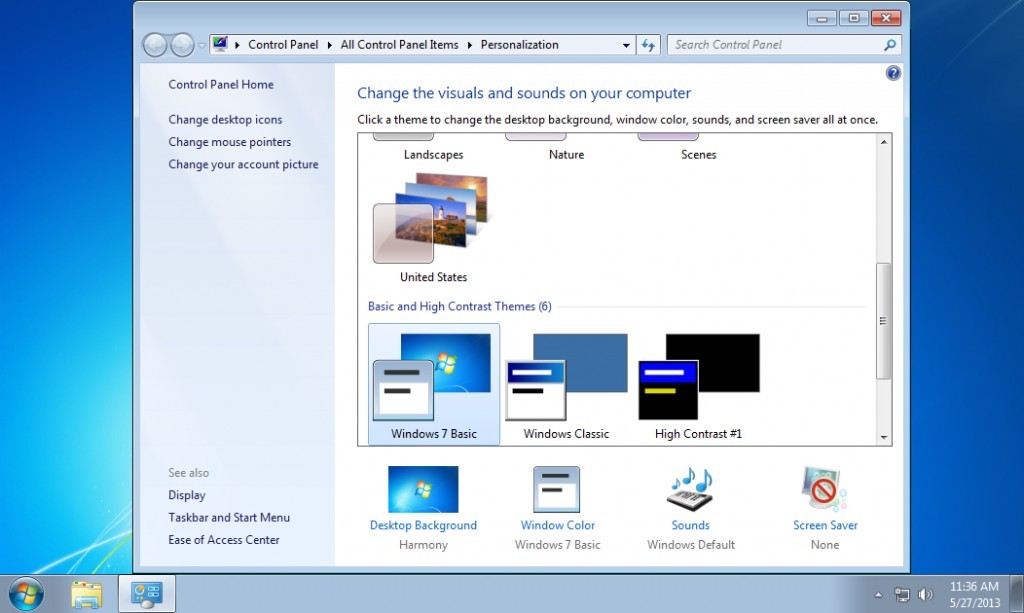
Từ Windows 7 trở đi thì giao diện được tối ưu rất đẹp, nhiều hiệu ứng đổ bóng, trong suốt,… Các Theme đó sẽ ngốn khá nhiều tài nguyên của máy, bao gồm cả GPU và CPU. Do vậy nếu cấu hình máy tính của bạn không thực sự mạnh thì mình khuyên nên sử dụng Theme Windows Classic – Hy sinh giao diện đẹp, long lanh để đổi lại hiệu suất và tài nguyên cho máy tính chạy các chương trình khác.
windows-classic
B) Cài đặt Performance
Có rất nhiều hiệu ứng – Visual Effects làm đẹp cho Windows, và đương nhiên chúng tiêu tốn nhiều tài nguyên của máy. Với tiêu chí là đạt tốc độ máy tính tốt nhất nên mình khuyên bạn hy sinh mặt đẹp và long lanh đi nhé!
Trên Win 7, bạn nhấn nút Start => Nháy chuột phải vào phần Computer và chọn Properties. Tiếp theo chọn Advanced system settings => Chọn Settings. Giao diện phần cài đặt Performance sẽ hiện ra.
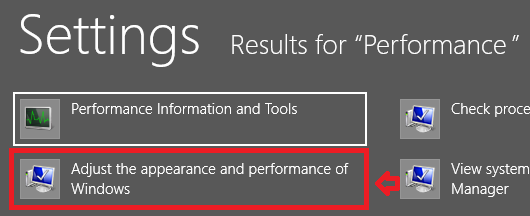
Trên Windows 8 trở đi, Bạn di chuột sang góc bên phải của màn hình. Chọn Search và tìm “Performance“. Trong phần Setting bạn sẽ thấy
performance-win-8
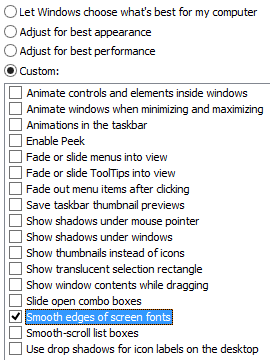
Phần cài đặt Performance Options sẽ giống nhau trên cả Win 7 và 8, 8.1,.. Để tối ưu tốc độ tốt nhất cho máy tính bạn thiết lập như sau.
  1. Đầu tiên, Click chọn Adjust for best performance. – Tối ưu nhất cho hiệu suất máy tính.
  2. Tại phần bên dưới bạn tích chọn Smooth edges of screen fonts – Để đảm bảo hiển thị Font chữ tốt.
  3. Làm 2 bước 1 và 2 là Performance tối ưu nhất cho tốc độ máy tính. Trông giao diện Windows lúc này sẽ xấu. Bạn Click chọn thêm một số mục ở bên dưới để trông đẹp hơn, tuy nhiên càng tích chọn thêm thì càng tốn tài nguyên nên bạn phải cân nhắc.
thiet-lap-performance-options
Sau khi thiết lập xong bạn nhấn Apply => OK.
C) User Account Control
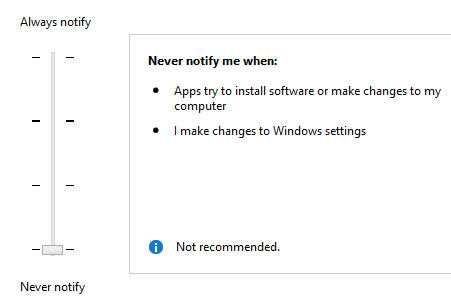
Máy tính sẽ kiểm tra và hiện hộp thoại yêu cầu bạn xác nhận khi cài phần mềm, cài đặt các thiết lập. Điều này đảm bảo mục đích an ninh, tuy nhiên các hộp thoại thông báo này làm Delay, tăng thời gian thao tác cũng như làm chậm máy. Lời khuyên của mình là bạn nên thiết lập lại User Account Control về mức thấp nhất, không hiện thông báo nữa.
Trên Win 7: Nhấn nút Start => Tìm kiếm “UAC” sau đó chọn mở User Account Control 
Trên Win 8 trở lên: Tại ô Search => Tìm UAC

uac
D) Cài đặt Power Plan
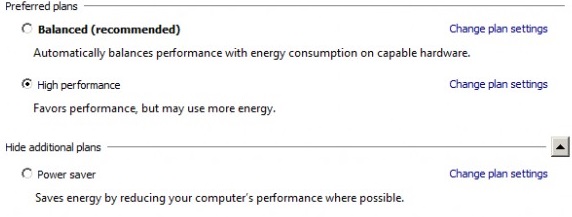
Phần cài đặt hoạt động của máy tính theo nguồn điện – hay dùng PIN này theo mặc định sẽ giảm hiệu suất của máy tính. Do mục đích tiết kiệm pin nên khi để chế độ Power Save thì hiệu suất CPU, Card màn hình,… sẽ tự động giảm xuống. Khi đó nếu vẫn muốn sử dụng tốc độ cao nhất của máy bạn chọn lại về chế độ Balancedhoặc High Performance.
power-plan
E) Tắt hiển thị Thumbnail
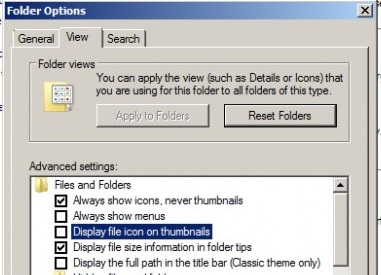
Để tắt chế độ này, cả trên Win 7, 8,.. bạn tìm ô Search (Tại nút Start hoặc thanh Charmbar) sau đó gõ tìm kiếm và mở folder and search. Chọn tiếp sang Tab View => Bỏ tích Display file icon on thumbnails. Sau đó nhấn Apply => OK.
tat-thumbnail

2. Tắt các Services ít dùng


Có rất nhiều dịch vụ có thể được tắt mà không ảnh hưởng đến hệ thống. Điều quan trọng là phải biết những gì bạn có thể tắt được, và những gì không được phép tắt. Dưới đây là một danh sách những gì có thể được vô hiệu hóa:
  1. Application experience
  2. Desktop Windows Manager
  3. Session Manager
  4. Diagnostic Policy Service
  5. Distributed Link Tacking Client
  6. IP Helper
  7. Offline Files
  8. Portable Device Enumerator Service
  9. Protected Storage
  10. Security Center
  11. Tablet PC Input Service
  12. TCP/IP NetBIOS Helper
  13. Themes
  14. Windows Error Reporting Service
  15. Windows Media Center Service Launcher
  16. Windows Search
Một số Services có thể bạn ít dùng nhưng đôi lúc vẫn cần đến. Bạn có thể cân nhắc trước khi vô hiệu hóa chúng. Nhưng cũng đừng lo lắng, nếu bạn cần dùng thì hoàn toàn có thể bật trở lại.
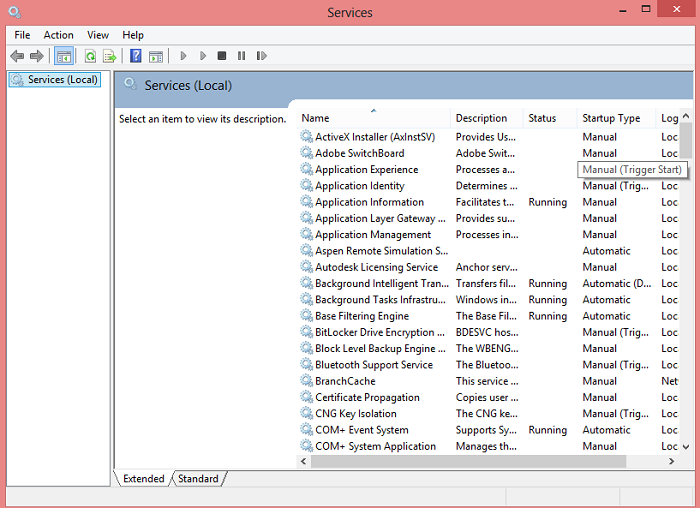
Để vào phần Services bạn gõ vào phần Search tại nút Start Win 7 hoặc ô Search tại Chambar của Win 8, 8.1 cụm từ sau: “services”. Mở ra giao diện như sau:
Cốc cốc Tải Video không cần IDM
services
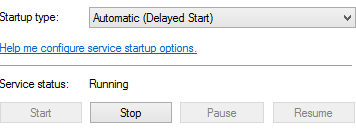
Để cài đặt, tạm dừng, Stop, bật lại,… một Service  bạn chọn nó và nhấn chuột phải => Chọn Properties. Tại đây bạn có thể chọn Stop, Pause,.. cũng như tùy chọn Service đó có khởi động cùng máy tính hay không.
properties-service

3. Tinh chỉnh Registry


 Tinh chỉnh Registry sẽ can thiệp khá nhiều vào hệ điều hành, vì vậy nó dành cho những bạn rành về máy tính hoặc cẩn thận làm theo các hướng dẫn và không táy máy lung tung.
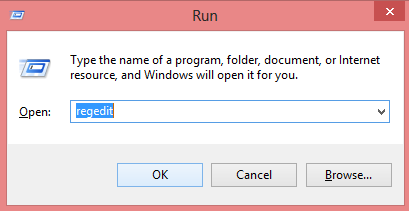
Để vào giao diện Registry bạn làm như sau: Nhấn phím tắt: Windows + R để mở hộp thoại RUN.
Sau đó gõ vào “regedit” và Enter.
regedit
Các phần bạn có thể tinh chỉnh để tăng tốc độ máy tính sẽ ở dưới đây:
Tối ưu hóa hiệu suất hệ thống. Bạn mở theo thứ tự sau: [HKEY_LOCAL_MACHINE\SYSTEM\CurrentControlSet\Control\Session Manager\Memory Management]
Chỉnh sửa mục: “DisablePagingExecutive” = dword:00000001
Prefetcher tweak (faster booting) Khởi động nhanh.
[HKEY_LOCAL_MACHINE\SYSTEM\CurrentControlSet\Control\Session Manager\Memory Management\PrefetchParameters]
Sửa phần “EnablePrefetcher” = dword:00000003
[HKEY_LOCAL_MACHINE\SOFTWARE\Microsoft\Dfrg\BootOptimizeFunction]
“Enable” = “Y”
Make your computer shut down faster – Tắt máy nhanh hơn
[HKEY_LOCAL_MACHINE\SYSTEM\CurrentControlSet\Control]
“WaitToKillServiceTimeout” = “2000”
Enable quick reboot – Khởi động lại máy nhanh
[HKEY_LOCAL_MACHINE\SOFTWARE\Microsoft\Windows NT\CurrentVersion\Winlogon]
“EnableQuickReboot” = “1”
Large system cache – Hệ thống bộ nhớ Cache lớn hơn
[HKEY_LOCAL_MACHINE\SYSTEM\CurrentControlSet\Control\Session Manager\Memory Management]
“LargeSystemCache” = dword:00000001
Force windows to unload unused dlls from memory
[HKEY_LOCAL_MACHINE\SOFTWARE\Microsoft\Windows\CurrentVersion\Explorer]
“AlwaysUnloadDLL” = dword:00000001
CD-ROM speed up – Tăng tốc cho ổ CD/DVD
[HKEY_LOCAL_MACHINE\SYSTEM\CurrentControlSet\Control\FileSystem\CDFS]
“Prefetch” = dword:00004000
“PrefetchTail” = dword:00004000
“CacheSize” = hex:ff,ff,00,00
Speed up opening of “My Computer” – Tăng tốc khi mở My Computer
[HKEY_LOCAL_MACHINE\SOFTWARE\Microsoft\Windows\CurrentVersion\Policies\Explorer]
“NoRemoteRecursiveEvents” = dword:00000001
Speed up opening of “Start Menu” – Cải thiện tốc độ mở Start Menu
[HKEY_CURRENT_USER\Control Panel\Desktop]
“MenuShowDelay” = “4”
Launch Explorer as a separate process
[HKEY_CURRENT_USER\Software\Microsoft\Windows\CurrentVersion\Advanced]
“SeparateProcess” = dword:00000001

4. Thiết lập phần Startup


Các phần mềm, chương trình khởi động cùng máy tính đôi khi không thực sự cần thiết. Bạn có thể bật máy tính lên và mở các chương trình đó chỉ khi cần dùng đến. Như vậy sẽ giảm thời gian khởi động máy tính, hạn chế treo máy khi bắt đầu bật máy lên với máy cấu hình thấp.
Cách thiết lập bạn làm theo hướng dẫn sau: Cách tắt một số ứng dụng chạy khi khởi động máy

5. Gỡ bỏ các chương trình không dùng đến nữa


Máy tính thường sẽ chậm chạp dần khi bạn cài đặt nhiều phần mềm, Game vào máy. Ổ cài Win, ổ C:/ của bạn sẽ càng ngày càng đầy hơn, Khi Full ổ thì máy chậm đi khá rõ rệt. Ngoài ra có nhiều công cụ rác, phần mềm rác bạn bị cài vào máy một cách vô tình, chúng làm chậm máy tính.
Vì vậy gỡ bỏ sạch sẽ các phần mềm, Game không dùng đến nữa và các chương trình Rác sẽ tăng tốc máy tính.
Trên Windows 7: Nhấn Start => Control Panel => Programs and Features.
Từ Win 8 trở đi: Bạn nhấn phím tắt Windows + X. Sau đó chọn Programs and Features.
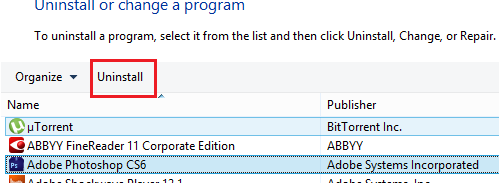
Giao diện hiện ra sẽ giống nhau trên các phiên bản Windows: Bạn chọn phần mềm muốn gỡ => NhấnUninstall.
go-phan-mem
Các công cụ lạ, thanh Bar, hay Ask là mấy tiện ích rác bị cài ngầm vào trình duyệt, máy tính. Bạn cần tìm chúng và gỡ đi.

6. Turn off Features


Giống như các chương trình trong phần Programs ở trên, các Features cũng làm chậm máy tính. Có một số mà bạn có thể tắt chúng đi.
Vẫn ở cửa sổ Programs and Features. Bạn click chọn Turn Windows features on or off. Dưới đây là một số Features bạn có thể tắt đi:
1. Games
2. Internet Explorer
3. Media Features
4. Print and Document Services (if you do not print)
5. Tablet PC Components
6. Windows Gadget Platform
7. Windows Search

7. Các phần mềm hỗ trợ dọn dẹp, tăng tốc máy tính


Phần mềm dọn dẹp máy tính
Một công cụ được mình đánh giá khá cao trong việc dọn dẹp máy tính, cũng như các tính năng giúp cải thiện tốc độ máy tính là CCleaner.
Disk Defragmenters – Chống phân mảnh cho ổ cứng
Đây cũng là công việc tốt giúp tăng tốc độ do cải thiện việc truy xuất dữ liệu của ổ cứng. Bạn có thể dùng công cụ mặc định của Windows là Disk Defragmenters. Hoặc có thể dùng phần mềm khác cũng rất hay là: Defraggler
Trình dọn ổ mặc định của Windows: Disk Cleanup. Nếu bạn dùng CCleaner thì không cần dùng tới công cụ này nữa.